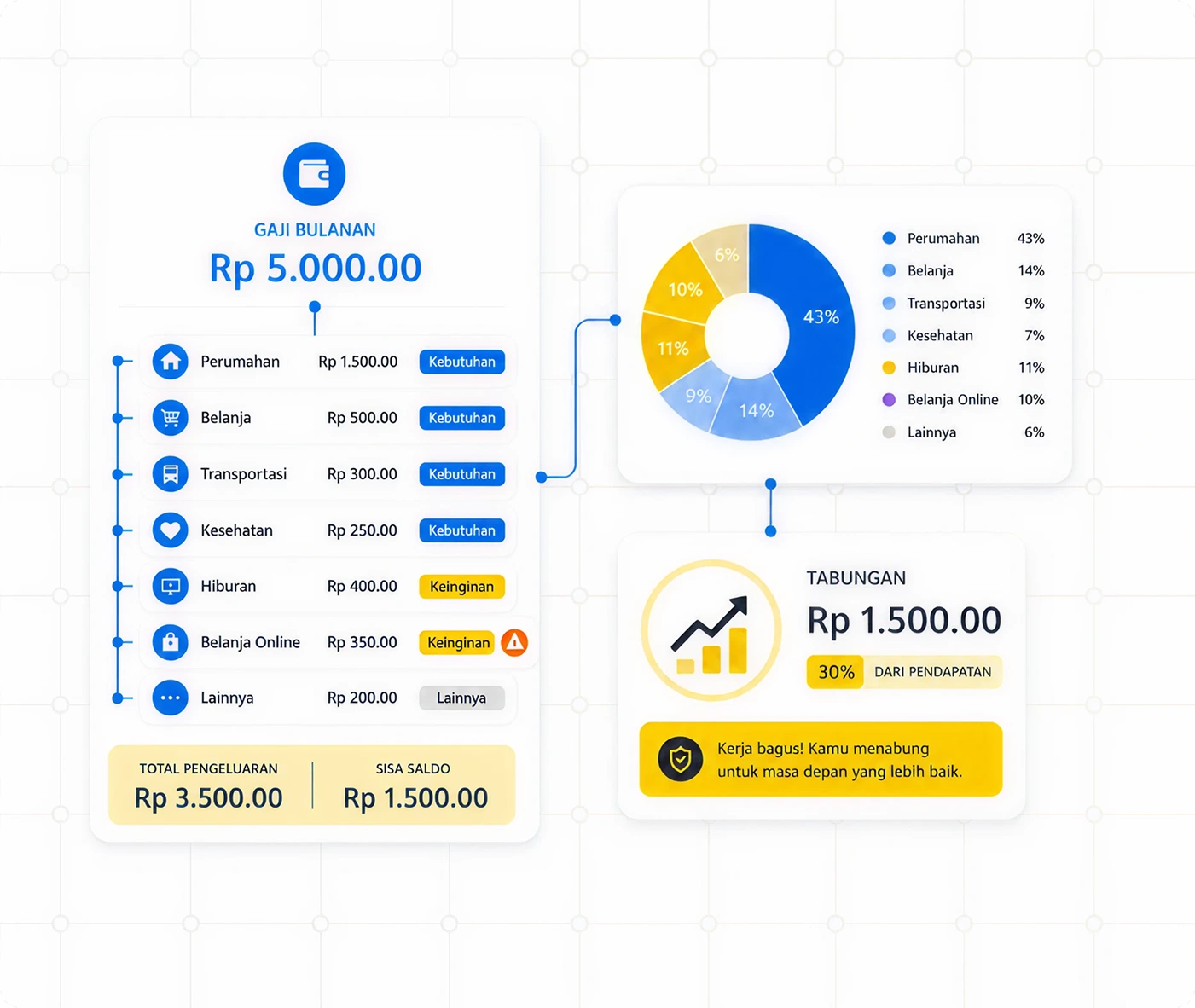
Cukup input data pengeluaran Anda dan template pengeluaran excel dari Kledo akan otomatis menghitung total, kategori, dan ringkasan finansial untuk membantu Anda membuat keputusan keuangan yang lebih optimal.
Download Template Pengeluaran BulananTanpa biaya · Tanpa syarat tersembunyi

Jika Anda menerima gaji tetap setiap bulan namun sering bingung kemana uang habis, template ini membantu Anda melihat alokasi pengeluaran secara detail.
Dengan mencatat setiap transaksi dan kategorisasinya, Anda bisa mengidentifikasi pengeluaran yang tidak perlu dan mengoptimalkan budget untuk tabungan atau investasi.
Sebagai freelancer, pendapatan Anda mungkin tidak konsisten setiap bulannya. Template ini memudahkan Anda melacak pengeluaran operasional (internet, alat kerja, dll) dan membandingkannya dengan pendapatan, sehingga Anda bisa merencanakan cash flow dengan lebih bijak dan mengetahui bulan mana yang surplus atau defisit.
Sebagai pengambil keputusan utama keuangan keluarga, Anda perlu gambaran lengkap tentang pengeluaran bulanan.
Template ini membantu Anda mengalokasikan budget untuk kebutuhan pokok, pendidikan, kesehatan, dan hiburan, serta melibatkan anggota keluarga lain untuk transparansi finansial bersama.
Meskipun template ini dirancang untuk pengeluaran pribadi, Anda bisa memodifikasinya dengan menambahkan kategori khusus bisnis.
Ini membantu Anda mengetahui dengan jelas berapa banyak keuntungan bisnis yang benar-benar masuk ke kas pribadi dan berapa yang dialokasikan untuk operasional.
Tidak peduli profesi atau latar belakang Anda, jika Anda ingin mengetahui kemana uang pergi setiap bulan, mengelompokkan pengeluaran berdasarkan kategori yang jelas, dan melihat ringkasan serta tren pengeluaran, template ini adalah langkah pertama menuju kesadaran dan kontrol finansial yang lebih baik.
Template ini dirancang untuk membuat pencatatan dan analisis pengeluaran jadi cepat dan mudah.
Pada level dasar Anda akan menemukan kolom input yang lengkap (Date, Month, Category, Description, Payment Method, Amount, Notes) sehingga cukup memasukkan setiap transaksi sekali saja—template akan mengelompokkan dan menghitung secara otomatis.
Terdapat contoh data sehingga Anda bisa langsung melihat bagaimana ringkasan dan perhitungan bekerja sebelum mengisi data sendiri. Fitur inti yang memudahkan pekerjaan:
Total pengeluaran per kategori dan per bulan dihitung tanpa perlu menulis rumus manual.
Memudahkan konsistensi pengisian kategori sehingga laporan lebih rapi dan dapat dianalisis.
Menampilkan tabel ringkasan yang siap pakai untuk melihat tren bulanan dan per-kategori.
Format angka, tanggal, dan tata letak sudah disiapkan agar langsung digunakan.
Pertama, klik tombol “Download Template Pengeluaran Bulanan” yang tersedia di halaman ini, masukkan email dan data pendukung lainnya, lalu Anda akan mendapatkan file .xlsx yang siap digunakan. File ini langsung bisa dibuka di komputer Anda tanpa perlu ekstrak atau proses tambahan apapun.
Buka file template menggunakan Microsoft Excel atau aplikasi sejenis seperti Google Sheets atau LibreOffice Calc. Template kami sudah dilengkapi dengan contoh data sehingga Anda bisa langsung melihat bagaimana ringkasan dan perhitungan bekerja.
Jika muncul peringatan “Protected View”, pilih “Enable Editing” agar Anda bisa mulai mengedit. Sebaiknya buat salinan file (Save As) supaya file original tetap utuh sebagai referensi.
Sebelum mulai input, siapkan informasi berikut agar proses pencatatan lebih cepat dan terstruktur:
Buka sheet “Expenses” dan mulai masukkan transaksi Anda baris per baris dengan mengisi kolom berikut:
Gunakan format yang konsisten untuk setiap kolom, terutama pada kategori dan metode pembayaran, agar ringkasan otomatis bekerja dengan sempurna.
Setelah menginput beberapa transaksi, buka sheet “Summary” untuk melihat ringkasan otomatis. Di sini Anda akan menemukan:
Jika template menggunakan Pivot Table, pastikan untuk melakukan refresh (klik kanan → Refresh, atau di Ribbon: Data → Refresh All) setelah menambahkan transaksi baru supaya angka ter-update dengan akurat.
Template bersifat fleksibel dan bisa disesuaikan:
Setiap minggu atau akhir bulan, review ringkasan Anda. Bandingkan total pengeluaran per kategori dengan target budget yang Anda buat. Identifikasi kategori mana yang:
Gunakan insight ini untuk membuat keputusan keuangan yang lebih baik di bulan berikutnya.
Buat kolom tambahan (mis. “Budget”) di sheet “Summary” atau di samping tabel ringkasan, lalu isi target untuk tiap kategori (mis. Housing, Grocery, Transport). Bandingkan realisasi (SUMIFS dari sheet “Expenses”) dengan target untuk cepat melihat kategori yang over/under.
Gunakan dropdown atau data validation pada kolom Category di sheet “Expenses” supaya penamaan konsisten. Konsistensi membuat ringkasan otomatis dan pivot table menangkap semua transaksi dengan benar.
Ubah daftar transaksi menjadi Table (Insert → Table). Table memudahkan pivot/rumus (SUMIFS) mengenali baris baru tanpa perlu mengubah range manual saat menambah transaksi.
Di sheet “Summary” atau kolom per kategori, pakai conditional formatting untuk menandai kategori yang melebihi budget (mis. warna merah saat realisasi > 100% dari target). Ini memberi sinyal visual langsung untuk tindakan.
Jangan tunggu akhir bulan. Lakukan review singkat tiap minggu: apakah Anda masih sejalan dengan target? Buat micro-goals (mis. kurangi makan di luar 2x/minggu) dan catat hasilnya di Notes.
Catat semua pengeluaran kecil (kopi, jajan) di template — meskipun terlihat remeh, akumulasi bisa besar. Buat kategori “Small Daily” dan evaluasi tiap akhir bulan.
Di template, filter kategori Subscription/Service dan cek frekuensi serta biaya. Batalkan atau negosiasikan ulang layanan yang tidak memberikan nilai sepadan.
Dari sheet “Summary”, buat chart (Insert → Chart) untuk melihat persentase pengeluaran per kategori dan tren bulanan. Visual mempermudah pengambilan keputusan dibanding tabel panjang.
Simpan salinan tiap bulan untuk membandingkan tren. Tetapkan target tabungan (mis. minimal 20% pendapatan) dan buat barisan “Savings” di Summary untuk melihat apakah target tercapai.
File tersedia dalam format .xlsx (Microsoft Excel). Anda bisa langsung mengunduh dan membuka file tanpa perlu ekstraksi.
Isi transaksi di sheet “Expenses” (kolom: Date, Month, Category, Description, Payment Method, Amount, Notes). Lihat ringkasan otomatis di sheet “Summary”.
File berekstensi .xlsx biasanya tidak berisi macro. Jika Anda memerlukan automasi lebih lanjut, Anda bisa membuat macro sendiri atau meminta versi .xlsm.
Tambahkan kategori langsung di kolom Category pada sheet “Expenses”. Jika dropdown Data Validation digunakan, perbarui source list pada Data Validation atau tambahkan kategori pada daftar master kategori lalu Refresh Pivot (jika ada).
Jika ringkasan dibuat dengan Pivot Table, klik kanan pada Pivot → Refresh, atau di Ribbon: Data → Refresh All. Pastikan kolom Amount berformat angka.
Ya. Buka sheet “Summary”, pilih tabel ringkasan, lalu Insert → Chart di Excel untuk membuat grafik batang/garis/pie sesuai kebutuhan.
Pilih kolom yang relevan di sheet “Expenses”, klik kanan → Format Cells → Number → Currency (atau Date) dan pilih format yang diinginkan.
File disimpan secara lokal setelah diunduh. Untuk keamanan: simpan di folder yang terlindungi, aktifkan password pada file atau proteksi sheet (Review → Protect Sheet), dan buat backup berkala. Hindari mengunggah file berisi data sensitif ke layanan publik tanpa enkripsi.
Untuk kolaborasi real-time gunakan Excel Online, OneDrive, atau Google Sheets (setelah impor). Perhatikan konflik versi—disarankan menyusun aturan edit (mis. satu orang input harian, satu orang review) dan simpan versi berkala.
Ubah area input menjadi Excel Table (pilih data → Insert → Table). Pivot yang terhubung lebih mudah di-refresh dan mengikuti penambahan baris.
Konsultasi Sekarang