Download Contoh Template Project Plan Excel dan PDF Gratis

Kelola proyek Anda lebih efisien dengan project plan dalam bentuk Gantt chart siap pakai dan gratis dari Kledo untuk memudahkan Anda memantau tugas, milestone, dan progres tim.

Download Template Project Plan

Tanpa biaya · Tanpa syarat tersembunyi

project-plan
Siap Edit Gratis Tanpa Biaya Kredibel Mudah Diedit Siap Kirim Profesional Siap Pakai

Mengapa Anda Membutuhkan Template Project Plan?

Mengelola proyek tanpa alat perencanaan yang tepat sering menyebabkan tugas terlambat, milestone terlewat, dan koordinasi tim kurang efektif. Template Project Plan Excel & PDF ini dirancang untuk menyelesaikan masalah tersebut dengan cara yang sederhana namun powerful:

Rencanakan Proyek dengan Struktur Jelas

Semua tugas, milestone, dan tanggung jawab tersusun rapi dalam format Gantt chart siap pakai. Anda dapat melihat garis waktu proyek secara visual dan memastikan setiap langkah terdefinisi dengan baik.

Pantau Progress dan Prioritas Tugas

Lacak penyelesaian tiap tugas, atur prioritas tinggi atau rendah, dan identifikasi hambatan sejak awal. Fitur Task Completion dan Priority membuat Anda langsung tahu tugas mana yang perlu perhatian.

Kelola Banyak Proyek Sekaligus

Template mendukung hingga 10 proyek berbeda dan 20 tugas per proyek. Cocok untuk manajer proyek, tim startup, freelancer, atau akademisi yang menangani lebih dari satu proyek sekaligus.

Tingkatkan Efisiensi Tim dan Kolaborasi

Dengan semua tugas, tanggal mulai & selesai, dan status tersedia di satu template, anggota tim dapat mengkoordinasikan pekerjaan lebih mudah. Tidak perlu lagi banyak dokumen terpisah atau kebingungan siapa bertanggung jawab.

Fleksibel untuk Berbagai Jenis Proyek

Template ini cocok untuk proyek internal perusahaan, pengembangan produk, kampanye marketing, atau tugas akademik. Baik proyek jangka pendek maupun panjang, Daily atau Monthly View dapat disesuaikan sesuai kebutuhan.

Mudah Dimulai Tanpa Persiapan Rumit

Dilengkapi contoh data sehingga Anda bisa langsung mencoba template tanpa harus membuat struktur dari nol. Ringkasan proyek otomatis tersedia di tab “Project Summary” untuk analisis cepat

Fitur Utama Template Project Plan Gratis ini

Template Project Plan Excel & PDF dari Kledo ini dirancang untuk memudahkan perencanaan dan pengelolaan proyek secara efektif.

Gantt Chart Siap Pakai

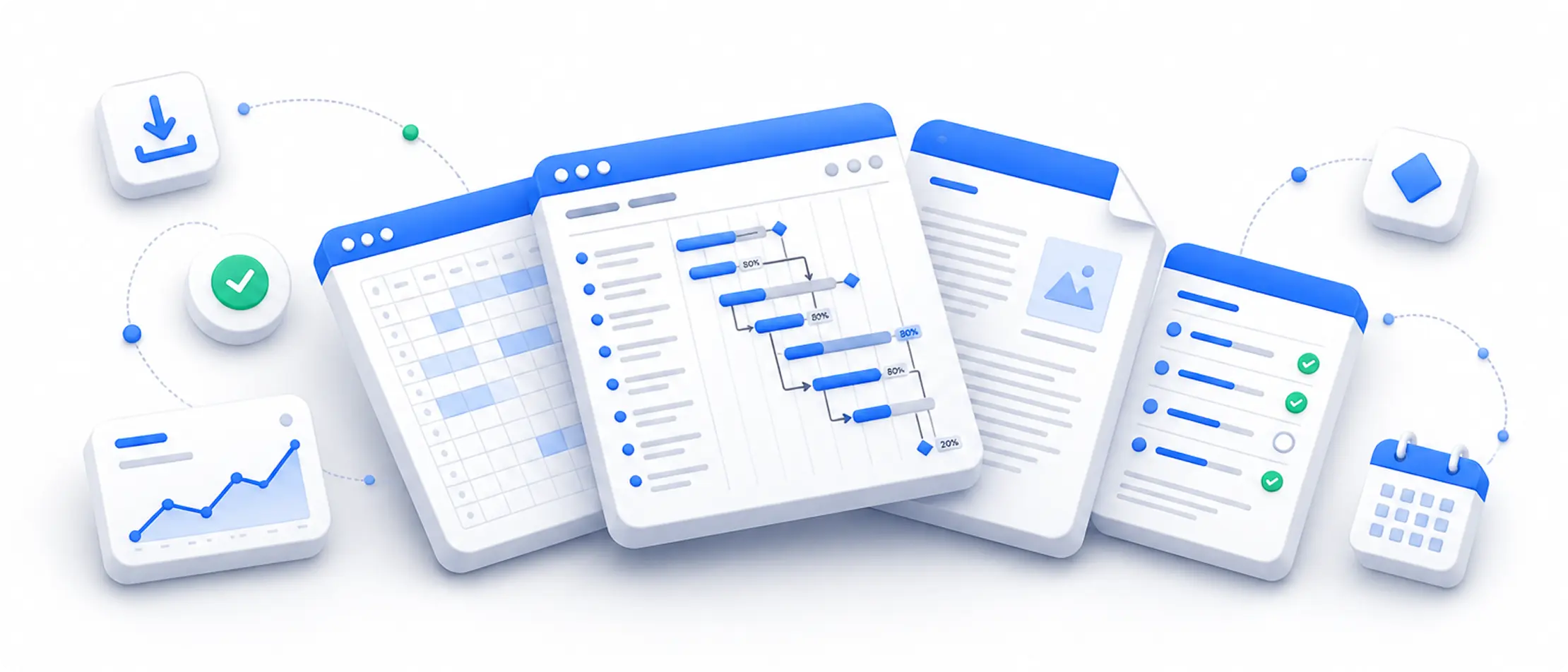
Template ini dilengkapi Gantt chart yang siap digunakan, memungkinkan visualisasi timeline proyek dengan jelas. Setiap tugas dan milestone terlihat secara detail, sehingga memudahkan pemantauan progres proyek secara real-time.

Kolom Lengkap untuk Setiap Tugas

Setiap tugas dapat dicatat lengkap dengan kolom Task, Owner, Start Date, End Date, Duration, Priority, Type, Reoccur Interval, dan Task Completion. Hal ini memastikan semua aspek proyek terdata dengan akurat dan memudahkan analisis.

Multi-Proyek dan Multi-Tugas

Template ini mendukung hingga 10 proyek berbeda dan 20 tugas per proyek. Fitur ini ideal untuk tim, freelancer, atau startup yang mengelola banyak proyek sekaligus, sehingga koordinasi dan monitoring menjadi lebih mudah.

Ringkasan Proyek Otomatis

Tab “Project Summary” menampilkan semua proyek dan tugas dalam satu tampilan komprehensif. Anda dapat melihat ringkasan dan progres seluruh proyek tanpa perlu input tambahan, sehingga mempermudah pengambilan keputusan cepat.

Daily & Monthly View

Template menyediakan opsi Daily untuk memantau detail tugas harian dan Monthly untuk melihat overview jangka panjang. Fitur ini memungkinkan Anda menyesuaikan visualisasi sesuai kebutuhan proyek.

Contoh Data Siap Pakai

Dilengkapi contoh data, template memungkinkan Anda langsung mencoba tanpa harus membuat struktur dari awal. Ini sangat membantu bagi pengguna yang ingin memulai perencanaan proyek dengan cepat.

Format Excel & PDF

Template tersedia dalam format Excel dan PDF, sehingga fleksibel untuk digunakan di Microsoft Excel, Google Sheets, atau PDF reader sesuai kebutuhan proyek Anda.

Fleksibilitas Penyesuaian

Template dapat disesuaikan dengan mudah; Anda bisa menambahkan tugas baru, mengubah prioritas, menyesuaikan interval reoccur, atau memodifikasi kolom sesuai kebutuhan spesifik proyek, memastikan pengelolaan proyek tetap efisien dan terstruktur.

Cara Download dan Menggunakan Template Project Plan dari Kledo

01

Download Template

Pertama, klik tombol “Download Template Project Plan” yang tersedia di halaman ini, masukkan email dan data pendukung lainnya jika diperlukan, lalu Anda akan mendapatkan file Excel (.xlsx) dan PDF yang siap digunakan. File ini bisa langsung dibuka di komputer tanpa perlu ekstraksi atau proses tambahan.

02

Buka File dan Siapkan untuk Penggunaan

Buka file template menggunakan Microsoft Excel, Google Sheets, atau PDF reader. Template sudah dilengkapi contoh data sehingga Anda bisa langsung melihat struktur proyek, Gantt chart, dan ringkasan progres sebelum mulai menambahkan data proyek sendiri.

Jika muncul peringatan “Protected View” pada Excel, pilih “Enable Editing” agar Anda bisa mulai mengisi data. Sebaiknya buat salinan file (Save As) agar file original tetap utuh sebagai referensi.

03

Siapkan Informasi Proyek

Sebelum mulai input, siapkan informasi berikut agar proses perencanaan proyek lebih cepat dan terstruktur:

  • Nama proyek dan supervisor
  • Daftar tugas dan milestone proyek
  • Tanggal mulai dan tanggal selesai setiap tugas
  • Prioritas tugas dan interval jika tugas bersifat berulang (reoccur interval)
  • Owner atau penanggung jawab tiap tugas
04

Mulai Input Data di Tab “Project 1”

Buka tab “Project 1” dan mulai masukkan proyek serta semua tugas yang ingin dipantau. Untuk setiap tugas, isi kolom berikut:

  • Task: nama tugas atau aktivitas proyek
  • Owner: siapa yang bertanggung jawab
  • Start Date: tanggal mulai tugas (format YYYY-MM-DD)
  • End Date: tanggal selesai tugas (format YYYY-MM-DD)
  • Duration: durasi tugas dalam hari
  • Priority: prioritas tugas (High, Medium, Low)
  • Type: jenis tugas atau kategori
  • Reoccur Interval: jika tugas bersifat berulang
  • Task Completion: persentase penyelesaian tugas

Pastikan menggunakan format yang konsisten agar Gantt chart dan ringkasan otomatis bekerja dengan sempurna.

05

Pantau Progres dan Analisis di Tab “Project Summary”

Setelah menginput beberapa tugas, buka tab “Project Summary” untuk melihat ringkasan otomatis semua proyek. Di sini Anda dapat menemukan:

  • Status penyelesaian masing-masing tugas
  • Perbandingan progres antar proyek
  • Highlight tugas prioritas tinggi atau yang belum selesai

Tab ini memungkinkan analisis cepat tanpa perlu input tambahan. Jika menggunakan Excel, pastikan untuk refresh pivot table jika ada perubahan data.

06

Sesuaikan Template dengan Kebutuhan Proyek Anda

Template fleksibel dan bisa disesuaikan:

  • Tambah proyek atau tugas baru sesuai kebutuhan
  • Ubah periode tampilan Daily atau Monthly untuk melihat detail harian atau overview jangka panjang
  • Modifikasi kolom atau format sesuai kompleksitas proyek
  • Gunakan fitur visualisasi di Gantt chart untuk mempermudah monitoring progres
07

Review Rutin dan Evaluasi Proyek

Lakukan review mingguan atau bulanan untuk membandingkan progres tugas dengan timeline proyek. Identifikasi tugas yang:

  • Melewati deadline atau tertunda
  • Memerlukan perhatian lebih atau redistribusi sumber daya
  • Sudah selesai tepat waktu

Tips Mengoptimalkan Template Ini untuk Proyek Anda

Agar penggunaan Template Project Plan Excel & PDF lebih efektif, ada beberapa tips yang bisa diterapkan.

01

Gunakan Daily atau Monthly View sesuai kebutuhan proyek

Daily View cocok untuk memantau detail tugas harian, sementara Monthly View memberikan overview jangka panjang, membantu tim memahami progres proyek secara keseluruhan.

02

Tandai tugas prioritas tinggi menggunakan warna atau format khusus di Excel

Hal ini memudahkan tim untuk segera mengetahui tugas yang membutuhkan perhatian lebih dan mencegah keterlambatan.

03

Lakukan update progres secara rutin

Setiap minggu, catat persentase penyelesaian tugas dan periksa milestone yang sudah atau belum tercapai. Hal ini membantu menjaga proyek tetap on-track dan meminimalkan risiko keterlambatan.

04

Manfaatkan tab Project Summary untuk analisis cepat

Ringkasan ini menampilkan semua proyek dan tugas dalam satu tampilan, sehingga memudahkan identifikasi masalah atau hambatan yang perlu diatasi segera.

05

Simpan versi proyek secara berkala

Dengan menyimpan versi lama, Anda dapat membandingkan progres antar periode, mengevaluasi performa proyek sebelumnya, dan mendapatkan insight untuk perencanaan proyek berikutnya.

06

Sesuaikan template sesuai kebutuhan proyek

Tambahkan tugas baru, ubah prioritas, atau modifikasi interval reoccur agar template selalu relevan dan fleksibel untuk setiap proyek. Dengan menerapkan tips ini, template dapat menjadi alat yang powerful untuk memastikan proyek berjalan lebih terstruktur, efisien, dan sukses.

Hal yang Sering Ditanyakan

Ya, semua kolom dalam Template Project Plan Excel & PDF dapat diedit sesuai kebutuhan proyek Anda. Anda bisa menambahkan tugas baru, mengubah prioritas, menyesuaikan tanggal mulai dan selesai, serta mengatur interval tugas berulang.

Template ini mendukung hingga 10 proyek berbeda dan 20 tugas per proyek. Fitur ini memudahkan pengelolaan banyak proyek sekaligus tanpa kehilangan kontrol atas setiap detail tugas.

Bisa. Template Excel dapat digunakan melalui Excel Online atau Google Sheets untuk kolaborasi real-time, sementara versi PDF bisa dibagikan untuk review tim. Pastikan ada pengaturan edit agar tidak terjadi konflik versi.

Tambahkan tugas langsung di tab proyek yang relevan, isi semua kolom (Task, Owner, Start/End Date, Priority, Type, Reoccur Interval, Task Completion), kemudian Gantt chart dan tab Project Summary akan menampilkan data baru secara otomatis.

Template tersedia dalam format Excel (.xlsx) dan PDF, sehingga fleksibel untuk berbagai kebutuhan, baik untuk edit, review, maupun distribusi kepada tim.

live konsultasi akuntansi

Konsultasi Sekarang