

Bagaimana cara membuat buku besar lewat aplikasi Excel atau Spreadsheet?
Kita tahu bahwa dua aplikasi tersebut merupakan tool populer dalam akuntansi yang banyak digunakan bisnis, akuntan, dan bahkan perusahaan besar.
Namun, tidak semua orang tahu cara membuat buku besar di Excel, apalagi harus menggunakan rumus-rumus seperti SUM, VLOOKUP, SUMIF, dan lainnya.
Karena itu, artikel ini akan membagikan tutorial membuat buku besar di Excel dan template yang bisa Anda download.
Apa Itu Buku Besar?
Buku besar adalah dokumen yang mencatat semua transaksi keuangan Anda dari berbagai sumber, termasuk sumbernya (invoice atau struk) dan mengelolanya berdasarkan jenis akun.
Pertama, transaksi-transaksi ini dimasukkan ke dalam jurnal, baru kemudian diposting ke buku besar.
Banyak UMKM dan perusahaan yang masih mengandalkan Excel meski sudah ada banyak aplikasi khusus pembukuan karena fleksibel dan serba bisa meski butuh pengalaman dan kemampuan untuk menggunakan Excel secara optimal.
Buku besar tidak sama dengan jurnal umum.
- Jurnal umum: Mencatat semua transaksi keuangan harian dalam urutan kronologis (berdasarkan tanggal)
- Buku besar: Mengelompokkan semua catatan ke dalam akun masing-masing.

Baca Juga: Contoh Buku Besar dan Cara Membuatnya
Bagaimana Cara Membuat Buku Besar Excel dari Nol?
Dalam bagian ini, Anda akan belajar cara membuat buku besar Excel dari nol, mulai dari menyiapkan tabel, mengatur format Rupiah, hingga membuat rumus saldo otomatis yang akurat.
1. Buat lembar kerja baru
Buka aplikasi Excel dan pilih Blank Workbook untuk memulai lembar kerja kosong. Beri nama pada workbook baru dengan klik rename pada tab sheet di bagian bawah lalu ketik nama akun yang sesuai, misalnya Kas, Piutang, atau Persediaan.
Jika buku besar memiliki banyak akun, buat sheet terpisah untuk masing-masing akun.
2. Membuat tabel buku besar
Pertama, Anda harus membuat tabel yang akan mewakili kategori buku besar Excel.
Tabel buku besar minimal harus memiliki kolom-kolom berikut:
| Kolom | Fungsi |
|---|---|
| Tanggal | Mencatat tanggal transaksi |
| No. Bukti | Nomor referensi dokumen |
| Keterangan | Deskripsi transaksi |
| Ref | Kode akun rujukan |
| Debit | Jumlah uang masuk/penambahan |
| Kredit | Jumlah uang keluar/pengurangan |
| Saldo | Saldo berjalan otomatis |
Susun kolom-kolom ini di baris pertama atau kedua setelah judul laporan.
3. Mengatur mata uang ke format rupiah
Agar angka tampil profesional dan mudah dibaca, format kolom Debit, Kredit, dan Saldo ke dalam mata uang Rupiah:
- Blok kolom Debit, Kredit, dan Saldo
- Pilih Format
- Pilih tab Number → klik Currency
- Ubah simbol menjadi Rp (Indonesian)
- Atur decimal places menjadi 0 atau 2 sesuai kebutuhan
- Klik OK
Baca Juga: Download Contoh Format Laporan Keuangan Bulanan Excel
4. Merapikan header
Header yang rapi membuat buku besar lebih mudah dibaca dan terkesan profesional:
- Blok seluruh baris header
- Beri warna latar belakang — misalnya biru tua atau hijau tua
- Ubah warna teks menjadi putih agar kontras
- Aktifkan Bold (
Ctrl + B) - Atur perataan teks ke tengah dengan Center Align
- Aktifkan Wrap Text agar teks tidak meluber ke kolom lain
Untuk judul laporan di bagian atas, gunakan Merge & Center untuk menggabungkan beberapa sel dan tuliskan nama akun buku besar, nama perusahaan, dan periode laporan.
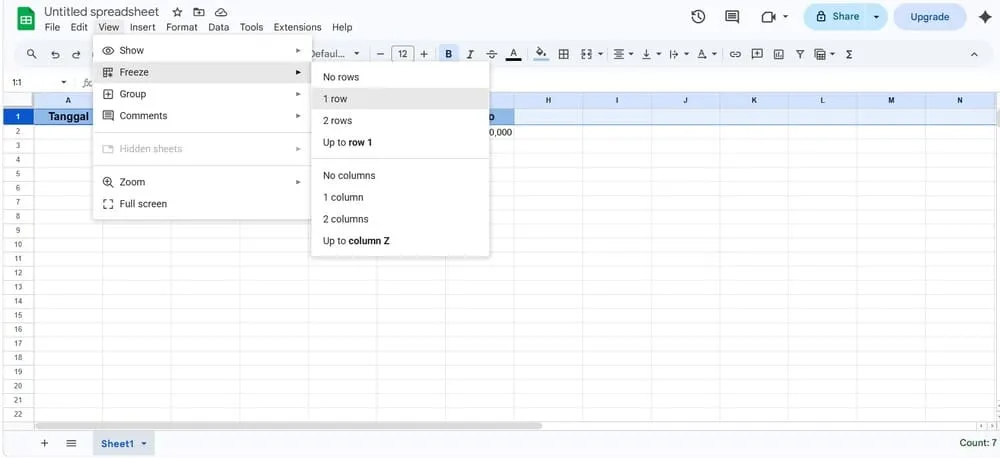
5. Gunakan fitur freeze
Fitur Freeze Pane sangat berguna agar baris header tetap terlihat saat Anda menggulir ke bawah untuk melihat data yang banyak:
- Klik sel yang ingin di-freeze. Misalnya, saya ingin freeze kolom pertama agar kolom ini tetap terlihat walau menggulir data hingga ke bawah.
- Buka menu View di ribbon atas
- Klik Freeze Panes → pilih panel yang ingin di-freeze (Di kasus ini, saya hanya ingin membekukan kolom pertama, jadi pilih 1 row
- Sekarang baris header akan tetap terkunci di posisinya
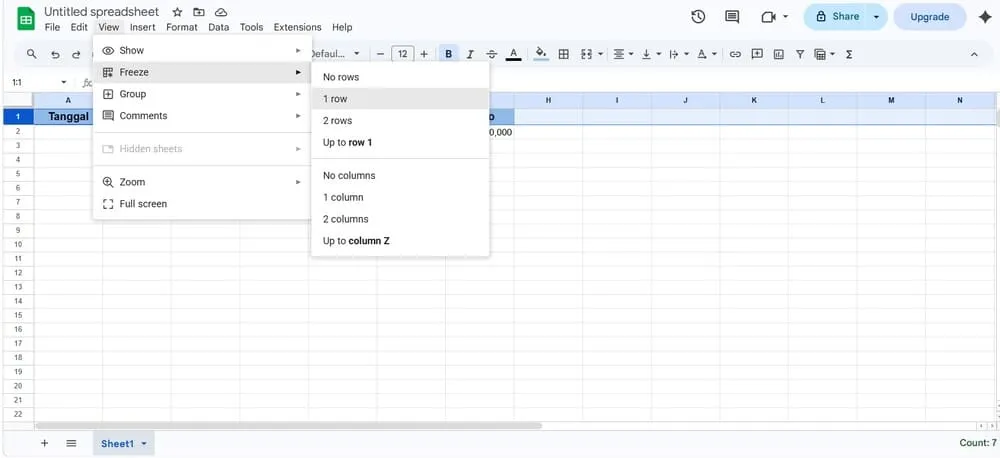
Untuk membatalkan, kembali ke View → Freeze Panes → No rows
7. Simpan file
Simpan file dengan nama yang deskriptif, misalnya “Buku besar kas Januari 2026” dan pilih format .xlsx agar kompatibel dengan semua versi Excel.
Baca Juga: Perbedaan Buku Besar Umum dan Buku Besar Pembantu
Rumus Apa Saja yang Sering Digunakan dalam Buku Besar di Excel?
Berikut ini adalah rumus yang sering dipakai untuk menyusun buku besar di Excel
1. Rumus Excel untuk menghitung saldo berjalan
Saldo berjalan (running balance) dihitung dengan cara menjumlahkan saldo sebelumnya dengan debit, lalu dikurangi kredit pada baris yang sama.
Logika dasar perhitungan saldo buku besar adalah:
Saldo = Saldo Sebelumnya + Debit − Kredit
- Debit menambah saldo untuk akun aset dan beban
- Kredit menambah saldo untuk akun kewajiban, modal, dan pendapatan
Untuk menghitung saldo, Anda bisa memakai rumus SUM dan IF:
Rumus SUM untuk menghitung saldo
Rumus SUM digunakan untuk menghitung saldo awal, yaitu selisih antara total debit dan total kredit pada baris pertama data:
= SUM(E2-F2)
Rumus ini diletakkan di sel G2 (kolom Saldo, baris pertama data). Artinya: saldo awal = Debit baris 2 dikurangi Kredit baris 2.
Bagaimana Memakai IF untuk Saldo Otomatis?
Rumus IF digunakan agar baris yang masih kosong tidak menampilkan angka nol atau error. Ini penting agar laporan terlihat bersih:
=IF(E3=””,””,G2+E3-F3)
Rumus ini berarti: jika kolom Debit di baris ini kosong, maka sel saldo dikosongkan; jika ada isian, hitung saldo berjalan.
Cara meng-copy rumus ke bawah:
- Klik sel G3 yang sudah berisi rumus
- Arahkan kursor ke sudut kanan bawah sel hingga muncul tanda + (fill handle)
- Klik dan tarik ke bawah sejauh jumlah baris yang diinginkan
- Excel akan otomatis menyesuaikan referensi baris pada setiap rumus
Baca Juga: Cara Membuat Buku Besar Setelah Penyesuaian dan Contohnya
Bagaimana Membuat Buku Besar Excel dengan Formula Otomatis?
Berikut langkah-langkah membuat buku besar Excel otomatis yang mudah diterapkan.
Siapkan Struktur Data Jurnal Umum
Langkah pertama adalah membuat sheet jurnal umum sebagai sumber data utama. Isi beberapa kolom seperti:
| Tanggal | No Akun | Nama Akun | Keterangan | Debit | Kredit |
|---|---|---|---|---|---|
| 01/05/2026 | 101 | Kas | Modal Awal | 5.000.000 | – |
| 03/05/2026 | 201 | Persediaan | Pembelian Barang | – | 1.000.000 |
Data jurnal umum nantinya akan otomatis terhubung ke buku besar menggunakan formula Excel.
Bagaimana Memakai VLOOKUP untuk Nama Akun?
Rumus VLOOKUP pada buku besar digunakan untuk menarik data (seperti Tanggal, Keterangan, atau Debit/Kredit) secara otomatis dari Jurnal Umum ke halaman akun tertentu berdasarkan kode referensi akun.
Misalnya Anda memiliki akun seperti berikut:
| Kode Akun | Nama Akun |
|---|---|
| 1-001 | Kas |
| 1-002 | Piutang Usaha |
| 1-003 | Persediaan Barang |
| 2-001 | Utang Usaha |
| 3-001 | Modal Pemilik |
| 4-001 | Pendapatan Penjualan |
| 5-001 | Beban Pembelian |
Rumus VLOOKUP untuk memanggil nama akun:
Rumus: =VLOOKUP(nilai_pencarian, larik_tabel, nomor_indeks_kolom, [rentang_pencarian])
Contoh: =VLOOKUP(A2, $D$2:$F$100, 3, FALSE) menemukan nilai di A2 dalam kolom D, kemudian mengembalikan nilai yang cocok dari kolom F. FALSE berarti pencocokan persis.
Selalu gunakan FALSE (atau 0) untuk pencocokan persis. Kunci larik tabel Anda dengan tanda $ sebelum menyalin.
Bagaimana Memakai Data Validation untuk Pilihan Akun?
Data Validation berguna untuk membatasi input agar pengguna hanya bisa memilih akun yang tersedia.
Caranya:
- Blok kolom akun
- Klik menu Data
- Pilih Data Validation
- Pada bagian Allow pilih List
- Masukkan sumber data akun
Contoh:
=COA!$B$2:$B$20
Dengan cara ini, pengguna hanya dapat memilih akun yang valid sehingga mengurangi kesalahan input.
Formula yang Sering Dipakai di Buku Besar Excel
Berikut beberapa formula Excel yang paling sering digunakan dalam pembuatan buku besar otomatis:
| Fungsi Excel | Kegunaan |
|---|---|
| SUM | Menjumlah debit dan kredit |
| IF | Mengatur saldo otomatis |
| VLOOKUP | Memanggil nama akun |
| SUMIF | Menjumlah transaksi per akun |
| TEXT | Format tanggal dan angka |
Selain formula di atas, banyak pengguna Excel juga memanfaatkan FILTER, INDEX MATCH, dan Pivot Table untuk laporan yang lebih kompleks.
Baca Juga: 4 Jenis Buku Besar dan Panduan Mudah Menyusunnya
Download Template Buku Besar Excel
Berikut ini adalah contoh template buku besar Excel yang bisa Anda unduh dan gunakan.
Template ini terdiri dari 3 bagian:
- Daftar akun
- Jurnal umum
- Buku besar
Baca Juga: Contoh Buku Besar Perusahaan Dagang dan Templatenya
Bagaimana Contoh Format Buku Besar Excel?
Format buku besar Excel sebenarnya cukup sederhana. Yang terpenting adalah adanya informasi transaksi dan saldo yang diperbarui secara berurutan.
Berikut beberapa contoh format yang umum digunakan.
Seperti Apa Contoh Buku Besar Sederhana?
Buku besar sederhana biasanya dipakai oleh UMKM, toko kecil, atau bisnis rumahan.
Kolom yang digunakan umumnya terdiri dari:
- Tanggal transaksi
- Keterangan
- Debit
- Kredit
- Saldo
Format ini cocok untuk pencatatan harian dengan jumlah transaksi yang belum terlalu banyak.
Bagaimana Format Buku Besar Perusahaan Dagang?
Perusahaan dagang biasanya memiliki format buku besar yang lebih detail karena transaksi lebih kompleks.
Tambahan kolom yang sering digunakan:
- Nomor referensi
- Kode akun
- Jenis transaksi
- Persediaan
- Hutang dagang
- Piutang usaha
Selain itu, perusahaan dagang biasanya memisahkan buku besar berdasarkan kategori akun agar lebih mudah dianalisis.
Apa Perbedaan Buku Besar Manual dan Otomatis?
Berikut perbedaan utama antara buku besar manual dan otomatis di Excel:
| Buku Besar Manual | Buku Besar Otomatis |
|---|---|
| Input satu per satu | Terhubung dengan formula |
| Rentan salah hitung | Perhitungan otomatis |
| Proses lebih lama | Lebih cepat |
| Sulit membuat laporan | Mudah dianalisis |
| Tidak terintegrasi | Bisa terhubung antar sheet |
Buku besar otomatis jauh lebih efisien terutama jika transaksi bisnis mulai meningkat setiap hari.
Contoh Tabel Buku Besar
Berikut contoh format buku besar sederhana di Excel:
| Tanggal | Keterangan | Debit | Kredit | Saldo |
|---|---|---|---|---|
| 01/05/2026 | Modal Awal | 5.000.000 | – | 5.000.000 |
| 03/05/2026 | Pembelian Barang | – | 1.000.000 | 4.000.000 |
Anda bisa mengembangkan format tersebut dengan tambahan kode akun, nomor bukti transaksi, hingga kategori pengeluaran sesuai kebutuhan bisnis.
Baca Juga: Buku Besar Pembantu: Pengertian, Fungsi, dan Contoh Penjurnalannya
Tips Membuat Buku Besar Excel yang Lebih Rapi
Agar buku besar Excel lebih mudah digunakan, berikut beberapa tips yang bisa Anda terapkan:
- Gunakan format tabel Excel agar data otomatis mengikuti formula
- Pisahkan sheet jurnal, COA, dan buku besar
- Gunakan warna berbeda untuk header
- Kunci cell formula agar tidak terhapus
- Buat backup file secara berkala
Jika transaksi bisnis sudah semakin banyak, penggunaan Excel sering kali mulai terasa terbatas karena rawan file rusak, duplikasi data, dan kesalahan input.
Karena itu, banyak bisnis mulai beralih menggunakan software akuntansi yang dapat membuat buku besar otomatis secara real-time dan langsung terhubung dengan laporan keuangan lainnya.
Misalnya, Kledo memiliki fitur laporan buku besar yang memungkinkan Anda memposting semua buku besar secara otomatis.
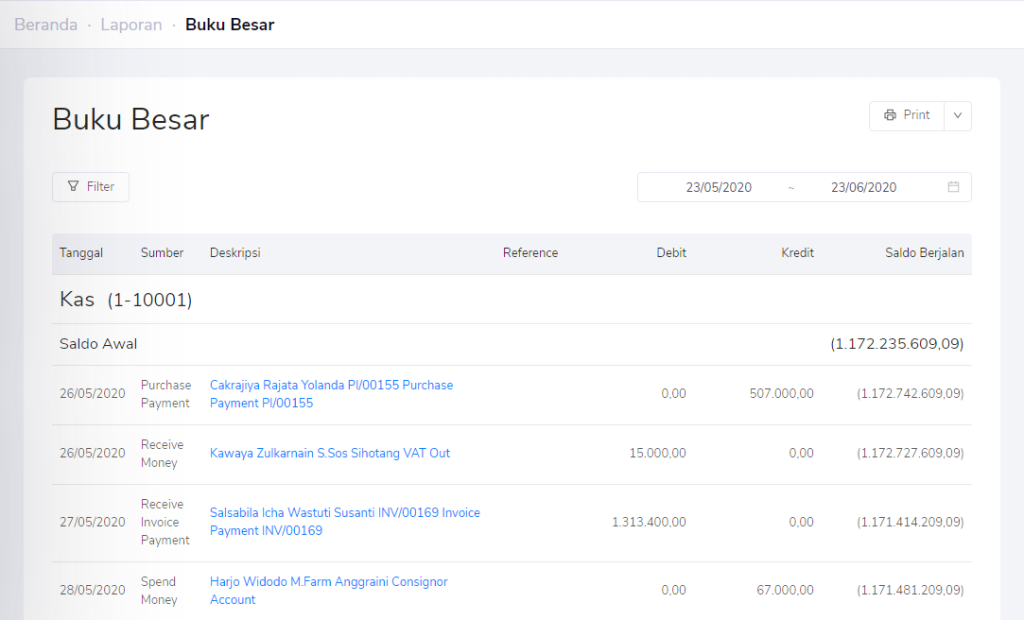
Seperti yang Anda lihat, Buku Besar di Kledo sudah menampilkan semua akun beserta rincian jurnal yang sudah diposting pada masing-masing akun.
Jika Anda ingin beralih ke Kledo untuk membuat buku besar, klik di sini untuk mencoba trial gratisnya.
Baca Juga: Multi Book Accounting: Pengertian, Tantangan, dan Solusinya
Kesimpulan
Membuat buku besar di Excel bisa menjadi solusi praktis untuk mencatat transaksi keuangan bisnis secara lebih rapi dan terstruktur.
Dengan memanfaatkan formula seperti SUM, IF, VLOOKUP, dan SUMIF, Anda dapat membuat pencatatan yang lebih otomatis sehingga proses perhitungan saldo menjadi lebih cepat.
Selain membantu memantau arus keuangan, buku besar Excel juga memudahkan Anda dalam menyusun laporan keuangan, mengecek transaksi, hingga mengetahui kondisi bisnis secara lebih jelas.
Namun, ketika jumlah transaksi mulai meningkat, penggunaan Excel sering kali memakan waktu dan rentan kesalahan.
Karena itu, banyak bisnis mulai menggunakan software akuntansi yang dapat membuat buku besar otomatis, terintegrasi dengan jurnal umum, laporan laba rugi, dan neraca secara real-time.
Jika bisnis Anda terus berkembang dan Anda mulai kewalahan mencatat semuanya dengan Excel saja, Anda bisa mempertimbangkan software akuntansi sebagai solusi.

- Cakap Kledo dan Hana Lab: Rahasia Bisnis F&B Naik Kelas - 6 Oktober 2026
- 10 Jasa Pengiriman Barang yang Murah dan Aman di Indonesia - 5 Oktober 2026
- 7 Cara Membangun Tim yang Solid agar Bisnis Bisa Tumbuh - 5 Oktober 2026